ふとした瞬間に画面を覗き見られたり、人にスマホを貸して操作してもらったりした際、思いがけない予測変換候補が表示されて冷や汗をかいた経験を持つ人は少なくありません。プライベートな検索語句や過去の連絡相手の名前、恥ずかしい誤変換の履歴は、プライバシー保護の観点からも早急に対処しておきたい問題です。
iOSの進化に伴い、文字入力エンジンは文脈理解や入力癖の学習精度を飛躍的に向上させています。その利便性の反面、一度学習された不要なフレーズが残り続けるトラブルも目立つようになりました。標準機能によるリセットの具体的手順から、特定単語の個別削除の真相、サードパーティ製キーボードの対処法まで、2026年の仕様に基づきわかりやすく整理してお届けします。
【2026年最新】iPhoneの予測変換履歴を一括削除する公式手順
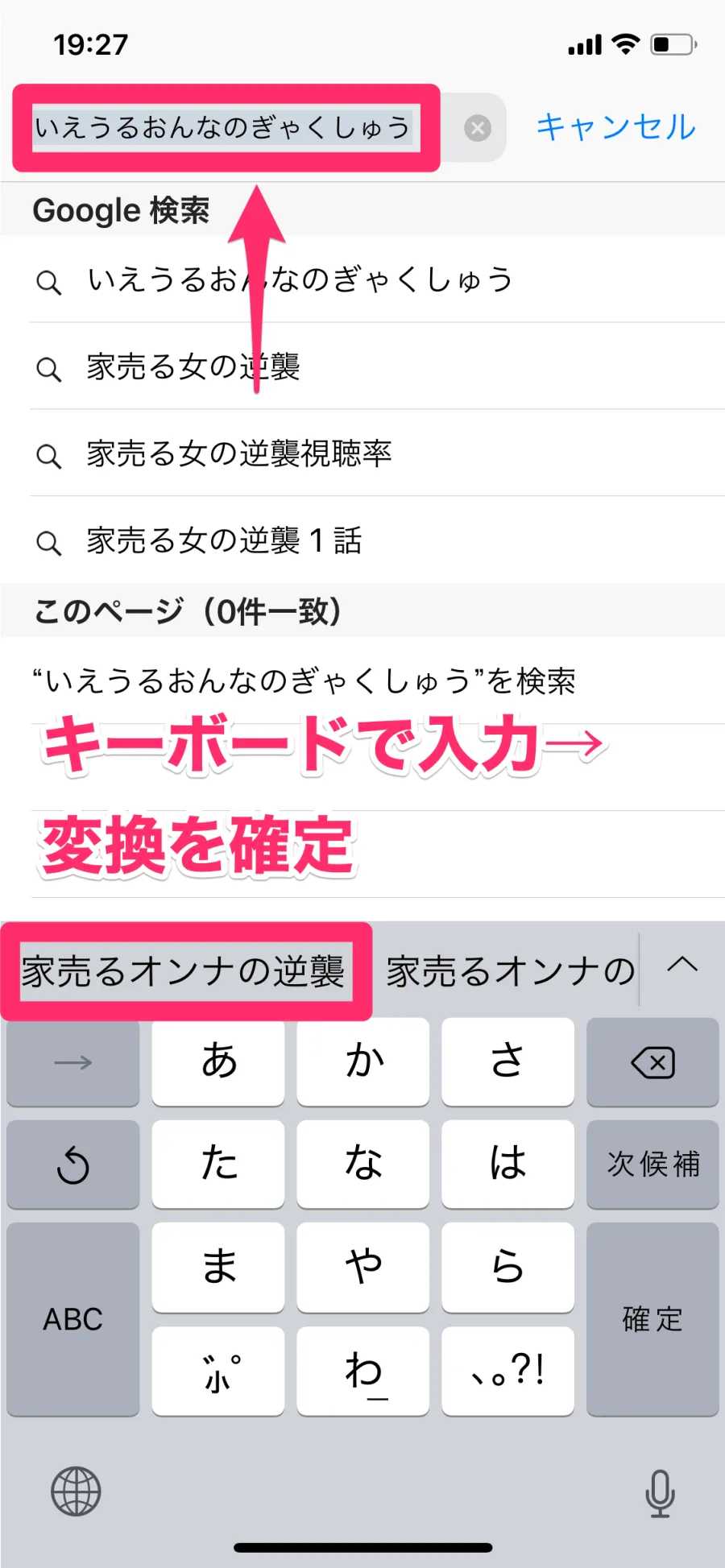
iOS標準の日本語入力において、これまでに蓄積された入力癖や変換履歴をクリアするには、設定アプリからキーボードの変換学習をリセットする操作を行います。この処理を実行することで、工場出荷時のクリーンな変換状態へとリセットされます。
具体的なiPhone 予測変換 削除 手順は以下の通りです。
1. ホーム画面から「設定」アプリを開き、「一般」をタップします。
2. 画面下部にある「転送またはiPhoneをリセット」を選択します。
3. 画面下の「リセット」をタップするとメニューが表示されるため、「キーボードの変換学習をリセット」を選択します。
4. パスコードを入力し、警告プロンプトで「変換学習をリセット」を確定します。
この一連の操作により、iPhone キーボード 履歴 初期化が完了します。なお、この操作を行っても自身で登録した「ユーザ辞書」の登録語句や連絡先データそのものが消えることはありません。
【実態検証】特定の単語だけ個別削除は可能か?ネットの噂と実際の仕様
「見られたくない特定の単語だけをピンポイントで消去したい」という要望は、SNSやQ&Aサイトでも長年上位に挙がり続けるテーマです。しかし、2026年現在のiOS標準キーボードにおいても、iPhone 予測変換 個別削除を直接実行する単体機能は実装されていません。
ネット上では「不要な候補が出たら何度も正しい単語を上書き入力すれば消える」という裏技が紹介されるケースがありますが、編集部での検証によると、頻度を意図的に偏らせるには数百回単位の入力が必要であり、実用的な解決策とは言えません。
特定単語を画面に出したくない場合は、一度一括リセットをかけた上で、必要な語句だけをiPhone ユーザ辞書 削除方法や追加登録を活用して再構築するのが最も手堅いアプローチです。また、どうしても個別削除や予測変換の細やかな制御を行いたい場合は、個別履歴の長押し削除に対応しているサードパーティ製キーボード(SimejiやGboardなど)への切り替えが現実的な選択肢となります。
キーボード別・削除方式とプライバシー機能の比較データ
iPhoneで利用可能な主要文字入力システムごとに、履歴の削除方法や機能の違いを客観的に比較しました。
| キーボード種類 | 個別単語の削除対応 | 一括リセット所要時間 | 編集部の見解・評価 |
|---|---|---|---|
| iOS標準キーボード | 非対応(一括のみ) | 約30秒(本体設定経由) | 安全性と動作安定性は最高峰だが、個別調整の柔軟性に欠ける |
| Simeji(iOS版) | 対応(候補長押しで削除) | 約10秒(アプリ内設定) | Simeji 変換履歴 削除 iPhone機能が優秀で即座に単語を消去可能 |
| Gboard(Google) | 一部条件で対応 | 約15秒(アプリ設定経由) | Gboard 変換履歴 削除 iOS設定により検索連動学習のクリアが容易 |
履歴をリセットしても消えない3つの原因と対処法
「リセット手順を踏んだにもかかわらず、依然として不快な候補が表示される」というケースでは、iOS 変換履歴 削除 できない原因としてキーボード学習以外の要因が絡んでいるケースが大半を占めます。
1. ユーザ辞書に単語が登録されている
過去に意図的、あるいはショートカット設定などで「ユーザ辞書」に保存された単語は、変換学習のリセット対象外です。「設定」>「一般」>「キーボード」>「ユーザ辞書」を確認し、不要な単語を左スワイプで手動削除してください。
2. Safariの検索候補やWeb履歴が表示されている
ブラウザのアドレスバー入力時に現れる候補はキーボード学習ではなく、Safari 検索候補 履歴削除 iPhoneの設定領域に該当します。「設定」>「Safari」から「履歴とWebサイトデータを消去」を実行するか、「Safariの検索候補」をオフにする必要があります。
3. 予測変換の表示そのものを制限したい場合
他人に画面を見せる機会が多い環境であれば、iPhone 予測変換 非表示 設定を検討するのも有効です。「設定」>「一般」>「キーボード」内の「予測」トグルをオフに切り替えることで、候補枠そのものを非表示化できます。
一般に知られていない盲点とネットの誤解
キーボードの学習リセットに関して、ネット上では「リセットするとこれまでの入力速度が著しく落ちる」「一度消した履歴は二度と戻せないのか」といった懸念が散見されます。
最初に、iPhone 予測変換 復元 復活の可否についてですが、一度リセットを実行した変換学習データを単体で復元する機能は存在しません。ただし、直近に取得したiCloudバックアップ全体から端末をリストアした場合には、バックアップ作成時点の入力学習状態が復元されることがあります。完全に消去したい場合は、リセット直後に新たなバックアップを作成して上書きが必要です。
また、iPhone キーボード 変換学習リセットを実行しても、連絡先アプリに登録されている氏名や地名の自動補完候補は消えません。人名が予測に出て困っている場合は、連絡先データの該当項目を編集・削除するか、Siriからの提案機能を制限することで解決します。
【プロの結論】プライバシー管理と入力環境を最適化する判断基準
個人の思考や人間関係が色濃く反映されるスマートフォンにおいて、予測変換の管理はデジタルプライバシーを保つための必須リテラシーです。利用スタイルに応じた適切なアプローチを以下に示します。
標準キーボードの一括リセットが向いている人:
・セキュリティや動作の軽快さを最優先したい
・定期的にスマホの入力環境をクリーンに保ちたい
・他社製キーボードアプリにフルアクセス権限を与えたくない
他社製キーボード(Simeji・Gboard等)の導入が向いている人:
・誤入力や一時的な検索語句をその場ですぐに個別削除したい
・クラウド超変換など多彩なトレンド用語入力を頻繁に使う
・細かなカスタマイズ機能やデザイン変更を重視する
【変換 履歴 削除 iphone】に関するよくある質問(FAQ)
Q1:キーボードの学習をリセットすると、登録した連絡先や写真も消えてしまいますか?
A1:消えません。削除されるのはキーボードが自動学習した文字の入力順や変換履歴のみです。写真、アプリ、連絡先、ユーザ辞書などの個人データには一切影響ありません。
Q2:特定の恥ずかしい単語を1つだけ消す裏技はありませんか?
A2:標準キーボードでは完全な個別削除機能はありません。どうしても消したい場合は一度一括リセットを行い、残したい頻出単語のみを「ユーザ辞書」に再登録する方法が最も確実です。
Q3:リセットしたはずなのに、Safariの検索バーで昔の検索語句が出てくるのはなぜですか?
A3:それはキーボードの変換学習ではなく、Safari自体の閲覧・検索履歴です。「設定」>「Safari」>「履歴とWebサイトデータを消去」を行うことで候補をクリアできます。
まとめ:定期的なメンテナンスで快適なプライバシー環境を
iPhoneの予測変換は日々の入力を助けてくれる強力なアシスタントである一方、無防備な状態のまま放置すると予期せぬプライバシー漏洩の原因になり得ます。定期的にキーボードの変換学習をリセットする習慣をつけるか、利用目的に応じてサードパーティ製キーボードを賢く使い分けることが、安全で快適なデジタルライフを送るための鍵となります。